
티스토리 뷰
구글 지도 검색, 이것만 알면 끝: 핵심 기능 요약
구글 지도에서 원하는 정보를 빠르고 정확하게 찾으려면, 단순히 주소를 입력하는 것 이상의 검색 방법을 숙지하는 것이 중요합니다. 검색창에 키워드를 입력하고 검색 범위를 좁히거나, 특정 기능을 활용하는 것이 핵심입니다.
이 가이드를 통해 검색창 활용법, 카테고리별 검색, 그리고 이동 경로 설정 등 실질적인 검색 노하우를 단계별로 안내해 드립니다.
기본 검색창 활용으로 원하는 장소 찾기
가장 기본적인 검색은 검색창에 키워드를 직접 입력하는 방식입니다. 하지만 검색창에 어떤 방식으로 접근하느냐에 따라 결과의 정확도가 크게 달라집니다.
첫째, 정확한 주소나 상호명을 아는 경우, 전체 주소를 복사하여 붙여넣는 것이 가장 확실합니다. 둘째, 특정 종류의 장소를 찾을 때는 '키워드 + 장소 유형' 조합이 유용합니다. 예를 들어, "강남역 근처 카페" 또는 "주차 가능한 병원"과 같이 구체적으로 조합하여 검색하면, 지도가 해당 범주에 맞는 장소들을 우선적으로 보여줍니다.

검색 결과가 너무 많거나 원하는 정보가 명확하지 않을 때는, 검색창 옆에 나타나는 추천 필터나 카테고리 탭을 활용해 보세요. '식당', '은행', '병원' 등 주요 카테고리를 클릭하면 해당 유형의 장소들만 지도 위에 표시되어 탐색 시간을 줄일 수 있습니다.
고급 필터링과 숨겨진 검색 기능 활용하기
단순 검색을 넘어, 사용자의 의도를 반영하는 고급 필터링 기능이 구글 지도 검색의 효율을 극대화합니다. 이 기능들을 활용하면 '가까운'이라는 모호한 개념을 '도보 10분 이내'와 같이 구체적인 조건으로 좁힐 수 있습니다.
가장 유용한 기능 중 하나는 '필터 적용'입니다. 특정 식당을 검색한 후, 가격대(예: ₩₩₩), 평점(예: 4.0점 이상), 또는 영업시간(예: 현재 영업 중) 등의 필터를 적용할 수 있습니다. 이 필터들은 검색 결과 목록과 지도상에 동시에 반영되어 사용자가 원하는 조건에 맞는 곳만 선별적으로 볼 수 있게 돕습니다.
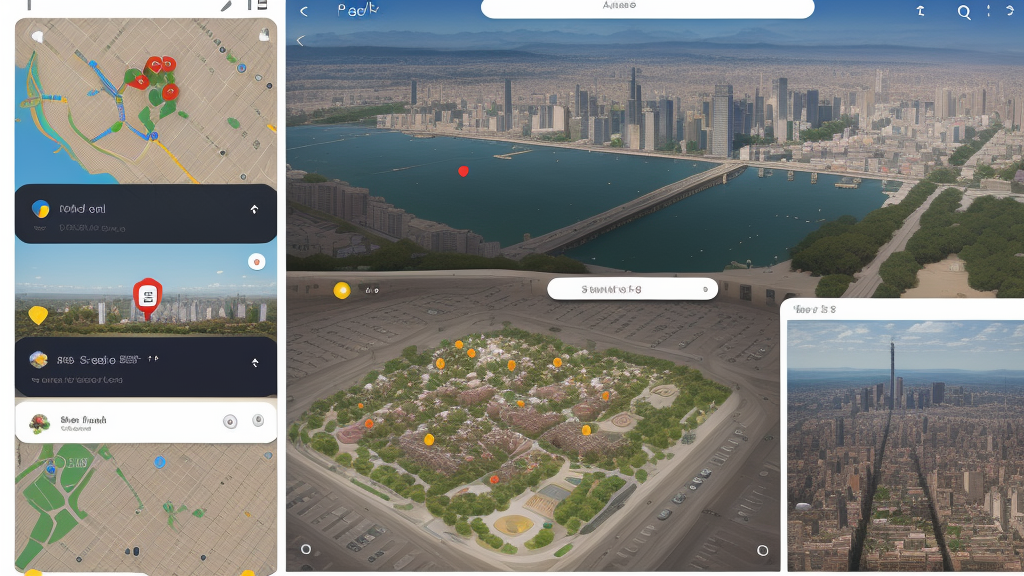
또한, '거리 기반 검색'은 매우 유용합니다. 특정 지점을 중심으로 반경(예: 500m 이내)을 설정하여 검색할 수 있으며, 이는 '우리 회사 주변의 ATM'처럼 범위를 한정해야 할 때 필수적입니다. 이동 경로 검색 시에도 출발지와 도착지 외에 경유지를 추가하여 최적의 경로를 탐색할 수 있습니다.
목적별로 최적화된 검색 방법
사용 목적에 따라 검색 방식을 달리하면 더욱 만족스러운 결과를 얻을 수 있습니다. 다음은 몇 가지 상황별 팁입니다.